
Windows端末で、構築したネットワークのテストやキッティング作業等で、IPアドレスの変更をよく行うエンジニアの方は多いかと思います。
コントロールパネルや設定から項目を何回もクリックし、やっとたどり着ける「ネットワークアダプター設定」の場所…。
今回は、その項目に簡単にアクセスできる方法を2つご紹介します。
目次
ショートカットを作成する
1つ目は、ショートカットを作成するやり方です。

手順
STEP
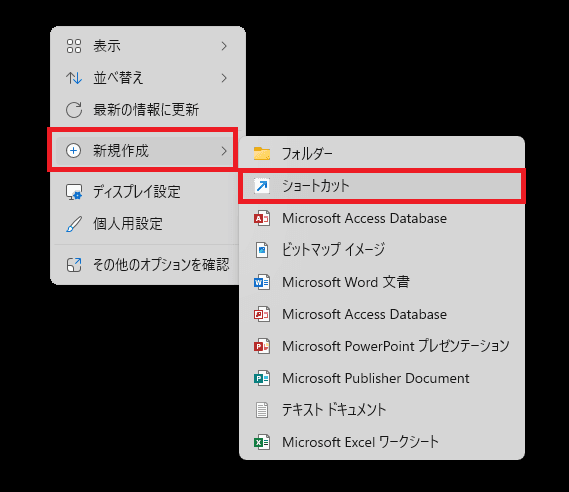
デスクトップ画面で「右クリック」
STEP
「新規作成」を選択
STEP
「ショートカット」を選択
STEP
%SystemRoot%\System32\control.exe ncpa.cpl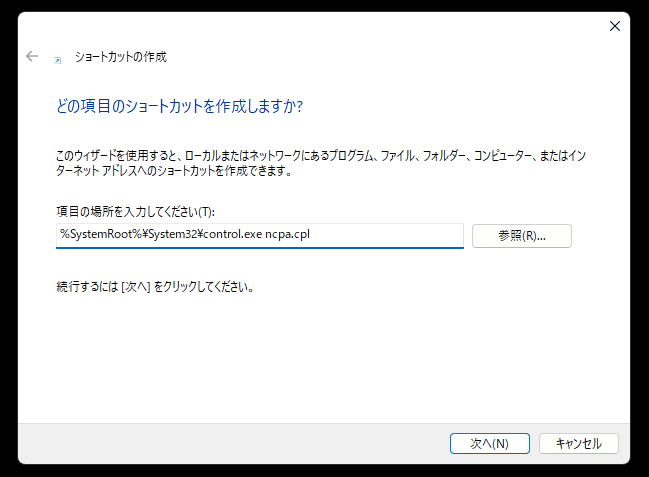
STEP
「このショートカットの名前を入力してください」に任意の名前を入力して完了です。
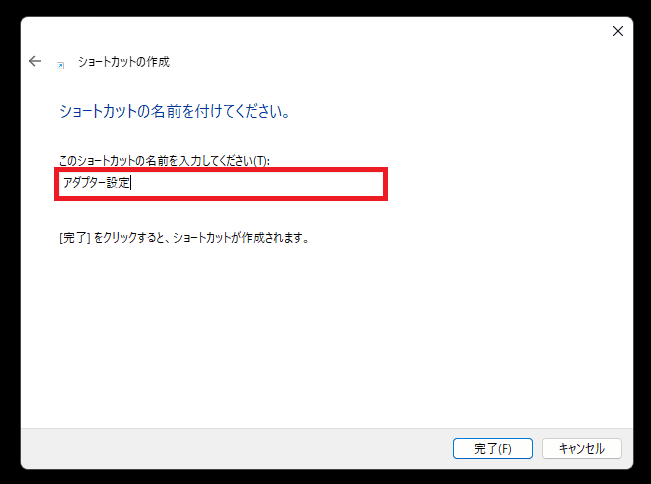
これで、作成したショートカットをダブルクリックするだけで、「ネットワークアダプター設定の変更」画面に簡単にアクセスできます。
コマンドを入力する
2つ目は、コマンドを入力しアクセスする方法です。
手順
STEP
Windowsキー + R を押して、「ファイル名を指定して実行」ウィンドウを開きます。
STEP
「ncpa.cpl」と入力し、「Enter」キーを押します。

まとめ
ショートカットでは、環境変数を用いて記述していますので、大量展開時にもユーザー名ごとに、パスを変更する必要がなく、アダプター設定に簡単にアクセスすることができます。
その他、注意点を下記にまとめておきます。
ショートカットやコマンドでアクセスする場合、管理者権限が必要な場合があります。その際は、ショートカットやコマンドを右クリックして「管理者として実行」を選択してください。
また、コマンドを入力するやり方は、操作履歴が残ることがあるので、コマンドプロンプトから直接コマンドを打つことも検討してみてください。
コメント