はじめに なぜ今Dockerなのか?
「うちのパソコンでは動くのに、本番サーバーでは動かない…」 「新しいメンバーの環境構築で3日もかかってしまった…」 「テスト環境と本番環境で動作が違う…」
こんな経験、ありませんか?これらは開発現場でよく起こる「あるある」な問題ですが、実はこれらの問題を一気に解決してくれる技術があります。それが「Docker(ドッカー)」です。
近年、Web開発からAI開発、クラウド環境まで、あらゆる場面でDockerが使われるようになりました。「Docker使えますか?」という質問が面接で当たり前になったり、チーム開発の必須スキルになったりと、もはやエンジニアにとって避けて通れない技術になっています。
でも大丈夫です。Dockerの基本的な考え方はとてもシンプル。
今回の記事では「なぜ?」と「どうやって?」を、初心者の方にもわかりやすく解説していきます。
Dockerとは?
シンプルに言うと…
Dockerを一言で説明するなら、「アプリとその環境をひとまとめにして動かせる箱」です。
もう少し正確に言うと、Dockerはコンテナ型仮想化技術の代表的なツールです。
アプリケーションと、そのアプリが動くのに必要な環境(ライブラリ、設定ファイル、依存関係など)をまるごと「コンテナ」という箱に詰め込んで、どこでも同じように動かせるようにしてくれます。
身近な例で考えてみよう
コンテナと聞くと、港にある貨物コンテナを思い浮かべる人も多いでしょう。実際、Dockerのコンテナもこれと同じ発想なんです。
貨物コンテナがあることで・・・
- 船でも、トラックでも、電車でも同じように運べる
- 中身を知らなくても、決められたサイズで扱える
- 積み替えが簡単で効率的
Dockerのコンテナも同じように・・・
- Windows、Mac、Linuxどこでも同じように動く
- 中のアプリがどんな言語で書かれていても、同じように扱える
- 環境の構築や移行が簡単で効率的
Dockerの特徴
Dockerの大きな特徴は以下の3つです。
| 軽量性 | 後で詳しく説明しますが、従来の仮想マシンより圧倒的に軽い |
| 高速性 | 起動が数秒で完了する |
| 移植性 | 作ったコンテナはどこでも動く |
仮想マシンとの違いを理解しよう
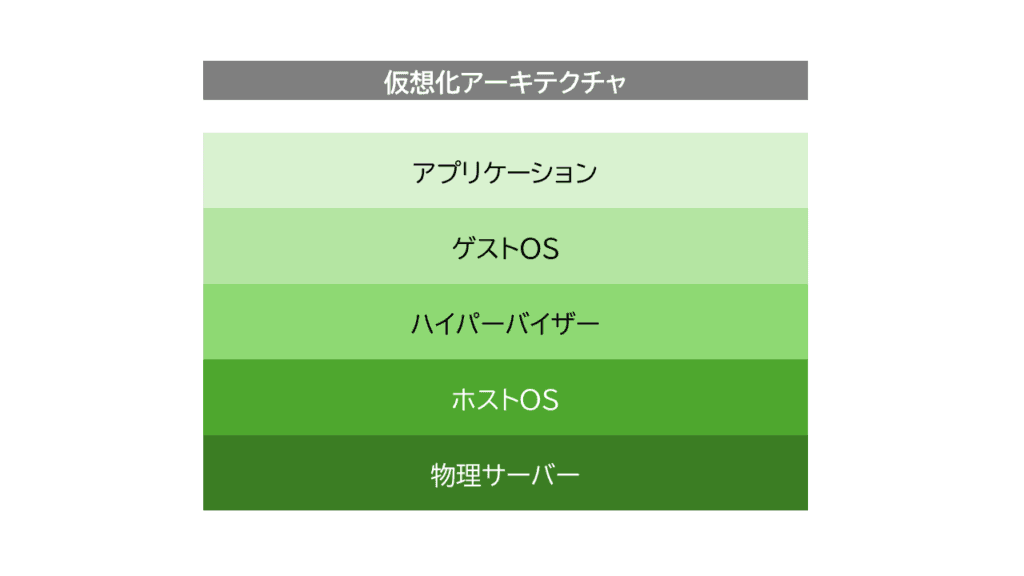
Dockerを理解する上で重要なのが、従来の仮想マシン(VM)との違いです。図で比較してみましょう。
仮想マシン(VM)の構成
Docker(コンテナ)の構成

主な違いを表で比較
| 項目 | 仮想マシン | Docker |
|---|---|---|
| 起動時間 | 数分〜 | 数秒 |
| メモリ使用量 | GB単位 | MB単位 |
| OSの必要性 | ゲストOS必要 | ホストOSを共有 |
| 移植性 | 制限あり | 高い |
| 管理の複雑さ | 複雑 | シンプル |
Dockerは、ホストOSのカーネルを共有するため、ゲストOSを丸ごと用意する必要がありません。だから軽くて速いんです!
Dockerのメリット・デメリット
メリット
環境構築が一瞬で終わる
「新人さんの環境構築で丸一日潰れた…」なんてことはもうありません。Dockerfileという設定ファイルがあれば、docker runコマンド一発で同じ環境が立ち上がります。
動作が軽い/高速起動
仮想マシンのように重いゲストOSを起動する必要がないので、数秒でアプリケーションが起動します。開発中の「ちょっと確認したい」時にストレスがありません。
移植性が高い(どこでも同じ環境が動く)
「私のマシンでは動くんですが…」問題とはおさらば。DockerコンテナならWindows、Mac、Linux、クラウドのどこでも同じように動作します。
簡単なバージョン管理
PHP 7.4とPHP 8.0を同時に試したい?Dockerなら複数バージョンを簡単に切り替えられます。
デメリット
📚 初心者には概念が難しい
「イメージ」「コンテナ」「ボリューム」など、独特の概念を理解する必要があります。でも一度慣れてしまえば直感的に操作できるようになります。
🖥️ GUIアプリには不向きなことも
Dockerは基本的にサーバーアプリケーション向けです。デスクトップアプリの開発には少し工夫が必要です。
🐧 Windowsでは制限がある場合も
LinuxコンテナをWindowsで動かす場合、一部制限があることがあります(ただしWindows Subsystem for Linux(WSL2)で大幅に改善されました)。
どんな場面で使われているのか?
開発環境の統一(チーム開発)
シーン:5人のチームでWebアプリを開発
- Aさん:Windows + PHP 8.0
- Bさん:Mac + PHP 7.4
- Cさん:Ubuntu + PHP 8.1
問題:バージョン違いでバグが発生し、原因特定に時間がかかる
Dockerの解決法:全員が同じDockerコンテナで開発することで、環境の違いによる問題を根本から解決
検証用サーバ構築(テスト自動化)
シーン:複数のブラウザでテストを自動実行したい
従来の方法:物理サーバーや仮想マシンを複数台用意(重い、コストがかかる)
Dockerの解決法:ChromeやFirefoxのDockerイメージを使って、軽量なテスト環境を必要な分だけ起動
本番環境のマイクロサービス運用
シーン:AWSやGCPでサービスを運用
多くのクラウドサービスがDockerネイティブで:
- AWS ECS、Fargate
- Google Cloud Run
- Azure Container Instances
これらのサービスを使えば、Dockerコンテナをそのまま本番環境にデプロイできます。
Dockerを始めるには何が必要?
インストール
Windowsの場合
Docker Desktop for Windowsをインストール
- WSL2が推奨(Linux環境を効率よく実行)
- Windows 10/11 Home以上が必要
Macの場合
Docker Desktop for Macをインストール
- Intel MacでもApple Silicon(M1/M2)でも利用可能
Linuxの場合
パッケージマネージャーから直接インストール
# Ubuntu/Debianの例
sudo apt update
sudo apt install docker.io

# CentOS/RockyLinuxの例
sudo yum install docker
基本的なCLIコマンド
Dockerは主にコマンドライン(CLI)で操作します。最初に覚えるべきコマンドは:
# コンテナを起動
docker run [イメージ名]

# 実行中のコンテナを確認
docker ps

# コンテナを停止
docker stop [コンテナID]

# イメージの一覧を表示
docker images
基礎用語を覚えよう
イメージ(Image) コンテナの設計図。「Ubuntu + Apache + PHP」のような組み合わせをパッケージ化したもの
コンテナ(Container) イメージから作られた実際に動作するインスタンス。一つのイメージから複数のコンテナを作れる
ボリューム(Volume) コンテナのデータを永続化するための仕組み。コンテナが削除されてもデータが残る
Dockerfile イメージを作るための設定ファイル。「どのOSを使って、何をインストールして…」という手順を記述
【まとめ】次回から実際に触っていこう!
今回はDockerの基本概念について学びました。重要なポイントをおさらいしましょう:
今日覚えて帰ってほしいこと
- DockerはOSを軽量化した仮想環境
- 仮想マシンより軽くて速い
- アプリと環境をセットで管理できる
- 「環境の違い」問題を根本解決
- 開発・テスト・本番で同じ環境を使える
- チーム全員が同じ環境で作業できる
- 現代の開発には必須のスキル
- クラウドサービスとの相性抜群
- CI/CDパイプラインでも活用
次回予告
理論はこのくらいにして、次回は実際にRocky LinuxにDockerをインストールして、初めてのコンテナを起動してみましょう!
「Hello, Docker!」を表示するシンプルなコンテナから始めて、Webサーバーを起動するところまで、ハンズオン形式で進めていきます。
Docker、思っていたより身近に感じられませんでしたか?最初は用語や概念に戸惑うかもしれませんが、実際に触ってみると「なるほど、こういうことか!」と腑に落ちる瞬間が必ずあります。
一緒にDockerマスターへの第一歩を踏み出しましょう!
コメント