- NTFS権限と共有権限の違いと使い分け方
- Windowsでの具体的な共有設定手順
- よくあるトラブルの原因と解決法
- セキュリティを強化する応用テクニック
初心者の方から管理者レベルまで、それぞれの立場で活用できる実践的な知識をお伝えしますので、ぜひ最後まで読んでみてください!
なぜファイル共有のセキュリティが大切なのか
会社でも家庭でも、複数の人がコンピュータを使ってファイルをやり取りするのは当たり前になりました。でも、この便利なファイル共有も、設定を間違えるとちょっと怖いことになってしまいます。
大切な会議資料が関係ない人に見られてしまったり、誰かが勝手にファイルを削除してしまったり、最悪の場合は会社の機密情報が外部に漏れてしまうなんてことも。
そんなトラブルを避けるために、Windowsの権限設定をしっかりと理解しておくことが大切なんです。
特にWindowsには「NTFS権限」と「共有権限」という2種類の権限システムがあって、これを正しく使い分けることで、安全で使いやすいファイル共有環境を作ることができます。
最初はちょっと複雑に感じるかもしれませんが、基本を押さえてしまえばそれほど難しくありません。
この記事では、初めての方でもわかりやすいように、基礎から応用まで順番に説明していきます。
一緒に学んでいきましょう!
Windowsの権限システムを理解しよう
NTFS権限って何?
NTFS権限は、Windowsのファイルシステム「NTFS」上で動く権限システムです。
これはローカルでファイルを開く場合も、ネットワーク経由でアクセスする場合も、すべてのアクセスに影響する基本的な権限です。
NTFS権限には、細かくアクセスをコントロールするためのいくつかの種類があります。
代表的なものを見てみましょう。
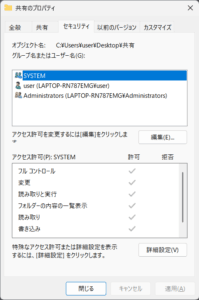
| フルコントロール | ファイルやフォルダの読み取り、書き込み、削除、そして権限設定の変更まで、すべてができる最強の権限です。とても強力な権限なので、本当に必要な場合以外は付与しない方がいいでしょう。 |
| 変更 | ファイルの読み取り、書き込み、削除ができますが、権限の変更はできません。チームで作業するときによく使われる権限で、普段の共同作業にはこれで十分なことが多いです。 |
| 読み取りと実行 | ファイルの内容を見たり、プログラムを実行したりできますが、編集や削除はできません。情報を見るだけで十分な人に適した権限です。 |
| 書き込み | 新しいファイルを作ったり、既存のファイルを変更したりできますが、ファイルを開いて見ることや権限変更はできません。ちょっと特殊な権限で、限定的な場面で使われます。 |
| 読み取り | ファイルやフォルダの内容を読むだけの権限です。編集も削除もできないので、参照専用のアクセスを許可したい場合に使います。 |
共有権限とは?
共有権限は、ネットワーク経由でフォルダにアクセスするときだけ適用される権限です。通常、フォルダを右クリックして「プロパティ」から「共有」タブで設定します。
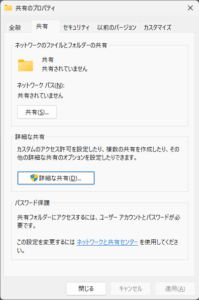
共有権限は3種類とシンプルです。
| フルコントロール | ネットワーク経由でも何でもできる権限です。ファイルの追加、変更、削除から権限変更まで可能ですが、セキュリティリスクも高いため注意が必要です。 |
| 変更 | ファイルやフォルダの追加、変更、削除ができますが、権限の変更はできません。実用的でバランスの取れた権限です。 |
| 読み取り | ファイルやフォルダを開いたり、コピーしたりできますが、上書き保存や削除はできません。 |
共有権限は、あくまで「ネットワーク越しのアクセス」に対する制御である点が重要です。
ローカルで直接ファイルを開く場合には、共有権限よりもNTFS権限のほうが優先的に適用されます。
2つの権限の関係性
ここが重要なポイントです。NTFS権限と共有権限が両方設定されている場合、「より制限の厳しい方」が適用されます。
例えば、NTFS権限で「変更」が設定されていても、共有権限が「読み取りのみ」なら、ネットワーク経由のアクセスでは読み取りしかできません。逆に、共有権限が「フルコントロール」でも、NTFS権限が「読み取り」なら、結果的に読み取りしかできないということになります。
この仕組みを理解していないと、「権限を設定したのにアクセスできない」「思った通りの操作ができない」といったトラブルが起きやすくなってしまいます。
NTFS権限と共有権限が両方設定されている場合、「より制限の厳しい方」が適用される!
実際にファイル共有を設定してみよう
簡単な共有設定(初心者向け)
まずは、家庭内や小さなオフィスで使える簡単な共有方法から説明しますね。
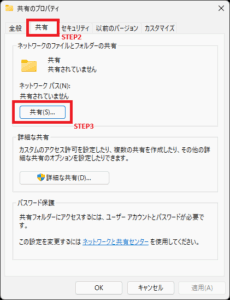
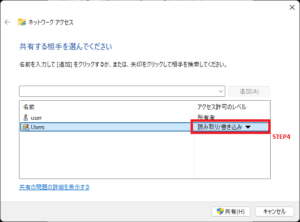
ここでは「Users」を追加しました。

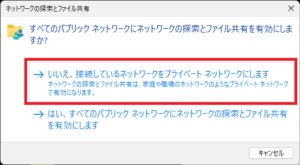
「いいえ、接続しているネットワークをプライベートネットワークにします」を選択します。
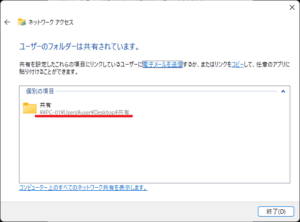
これで、同じネットワーク上の他のコンピュータからそのフォルダにアクセスできるようになります。とても簡単ですが、細かい権限管理には限界があるので、業務で本格的に使う場合は次の方法も併用することをおすすめします。
より詳細なセキュリティ設定
業務で複数のユーザーが同じフォルダを使う場合は、NTFS権限をしっかりと設定することで、セキュリティを高めつつ、きめ細かいアクセス制御ができるようになります。
- 基本的な設定手順
- STEPフォルダを右クリックして「プロパティ」を選び、「セキュリティ」タブを開きます。STEP現在設定されているユーザーやグループの一覧を確認します。STEP「編集」ボタンから新しいユーザーやグループを追加したり、既存のものを削除したりできます。
 STEP各ユーザーやグループに対して「許可」や「拒否」の詳細な権限を設定します。
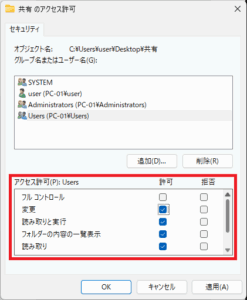 STEP「詳細設定」ボタンからは、権限の承継に関する設定も行えます。
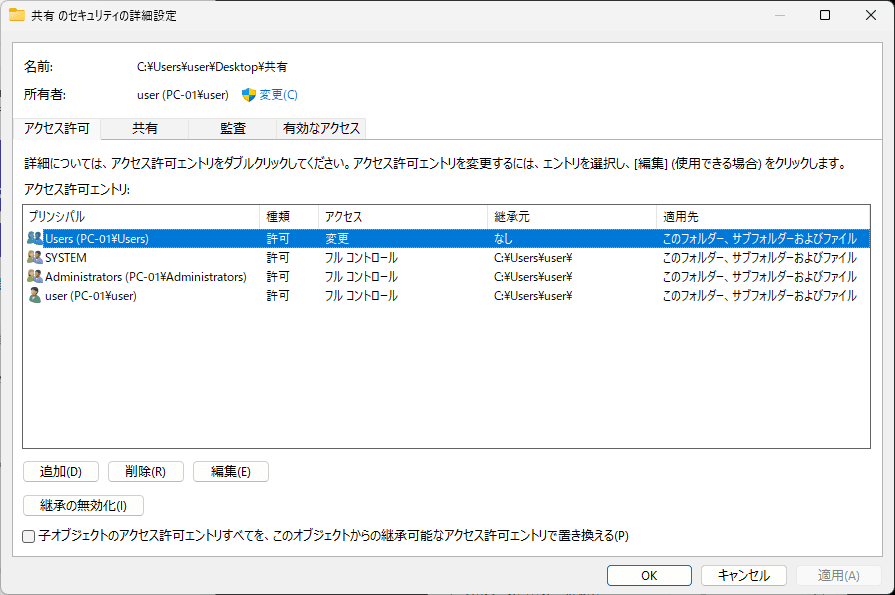 STEP設定が完了したら「OK」または「適用」をクリックします。
- 設定のコツ
ユーザー一人ひとりに権限を設定するのは大変なので、部署や役割ごとにグループを作って、そのグループに権限を付与する方法がおすすめです。後から人の異動があっても、グループの所属を変更するだけで済むので管理が楽になります。
また、「何でもできるフルコントロール」を安易に付与するのではなく、実際の業務に必要な最小限の権限だけを与える「最小権限の原則」を心がけましょう。これによってセキュリティリスクを大幅に減らすことができます。
フォルダ階層が深い場合は、基本的に親フォルダの権限を継承させる方が管理しやすいです。
ただし、特定のサブフォルダだけ別の権限にしたい場合は、継承を無効化して独自の設定を行うこともできます。
よくあるトラブルと解決方法
ファイル共有を設定していると、「共有フォルダが見えない」「アクセスできない」といったトラブルに遭遇することがあります。よくある原因と対処方法をまとめてみました。
共有フォルダが見つからない場合
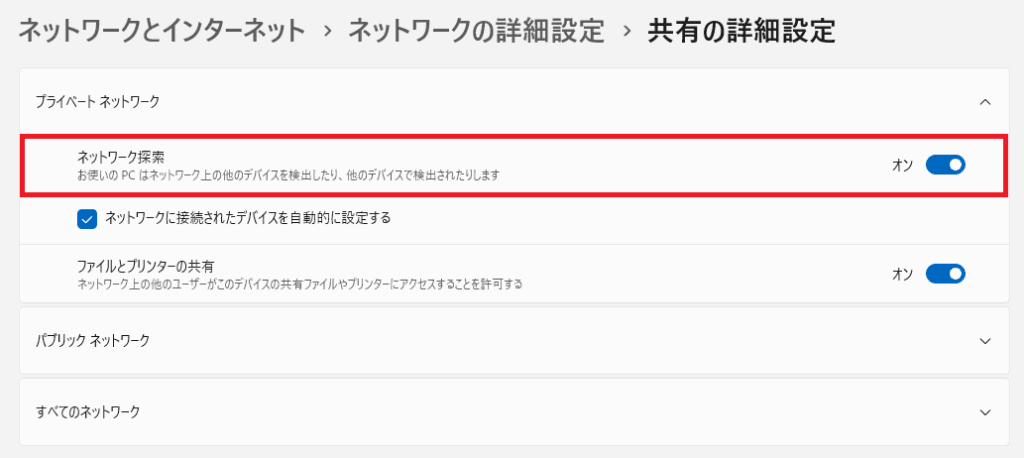
- ネットワーク探索がオフになっている
Windowsの設定で「ネットワーク探索」が無効になっていると、エクスプローラーの「ネットワーク」から他のコンピュータが見えません。コントロールパネルの「ネットワークと共有センター」から「共有の詳細設定」を開いて、ネットワーク探索を有効にしてみてください。
- 設定場所: 「設定」 → ネットワークとインターネット → ネットワークの詳細設定 → 共有の詳細設定
- 異なるネットワークセグメントにある
会社のネットワークなどで異なるサブネットにある場合、自動的には共有先が表示されないことがあります。その場合は、エクスプローラーのアドレスバーに「¥¥192.168.1.100¥共有フォルダ」のように、IPアドレスとフォルダ名を直接入力してアクセスしてみてください。
- Windowsエディションの制限
Windows Homeエディションでは一部の共有機能が制限されています。本格的にファイル共有を使いたい場合は、ProやEnterprise エディションの導入を検討してみてください。
アクセス拒否になってしまう場合
- NTFS権限と共有権限の不整合
前述の通り、両方の権限で制限の強い方が適用されます。片方で「変更」権限があっても、もう片方が「読み取りのみ」だと書き込みができません。両方の権限設定を確認して、適切に調整してください。
- 権限の継承設定
親フォルダで「拒否」が設定されていると、子フォルダでも拒否されてしまいます。「セキュリティ」タブの「詳細設定」から継承の状態を確認し、必要に応じて継承を無効化したり、拒否設定を見直したりしてください。
- グループの競合
Windowsでは一人のユーザーが複数のグループに属することができますが、どれか一つでも「拒否」が設定されているグループがあると、他で「許可」されていても最終的には拒否されてしまいます。ユーザーが所属するすべてのグループの権限を確認してみてください。
ネットワークやファイアウォールの問題
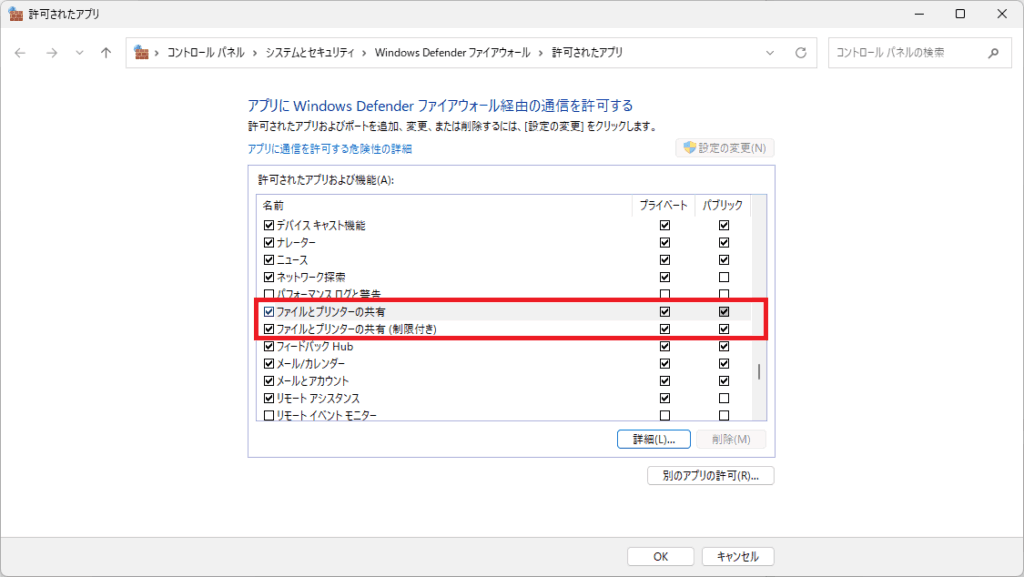
- ファイアウォールでブロックされている
Windows Defenderファイアウォールやセキュリティソフトで、ファイル共有に必要な通信(TCP 445番ポートなど)がブロックされている可能性があります。ファイアウォールの設定で「ファイルとプリンターの共有」を許可してください。
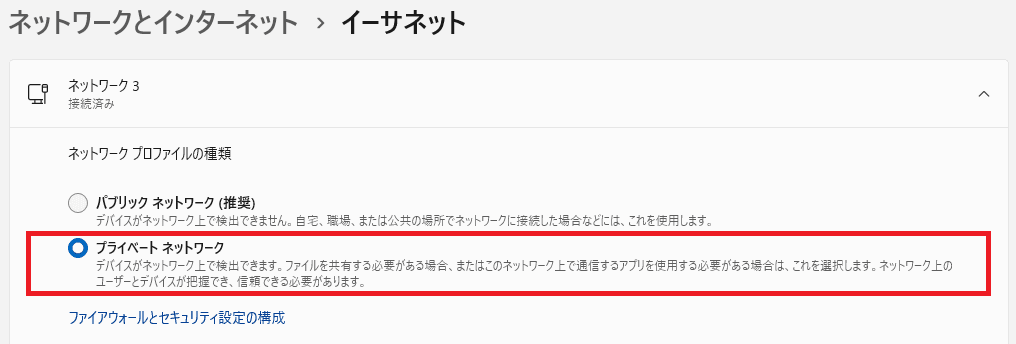
- ネットワークプロファイルの設定
公共のWi-Fiなどに接続していると、ネットワークプロファイルが「パブリック」になり、ファイル共有が制限されることがあります。信頼できるネットワークでは「プライベート」に変更してください。
- Windowsサービスの停止
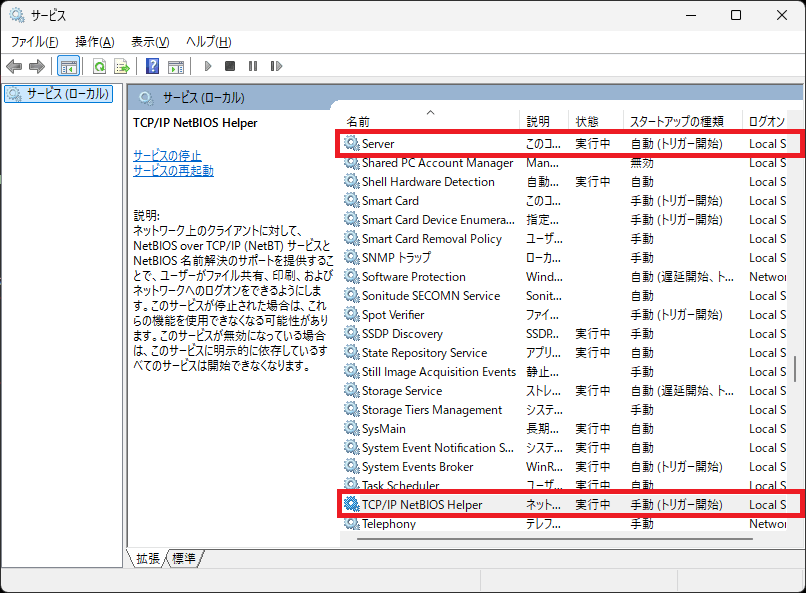
「Server」や「TCP/IP NetBIOS Helper」などのWindowsサービスが停止していると、ファイル共有が正常に動作しません。「サービス」画面から各サービスの状態を確認し、必要に応じて開始・自動起動に設定してください。
セキュリティをさらに強化する方法
基本的なファイル共有設定ができたら、さらにセキュリティを高める方法も知っておくと安心です。特に機密情報を扱う場合や、外部からのアクセスも想定する場合には、追加の対策を検討してみてください。
暗号化機能を活用しよう
- EFS(暗号化ファイルシステム)
WindowsのEFS機能を使うと、特定のファイルやフォルダを暗号化できます。暗号化を行ったユーザー以外は、たとえ管理者権限があっても内容を見ることができません。
設定方法は簡単で、フォルダを右クリックして「プロパティ」から「詳細設定」を開き、暗号化のチェックボックスをオンにするだけです。ただし、暗号化キーのバックアップを忘れずに取っておかないと、後で復号できなくなるリスクがあるので注意してください。
- BitLocker
こちらはドライブ全体を暗号化する機能です。Windows 10 Pro以上で利用でき、USBメモリなどのリムーバブルドライブにも「BitLocker To Go」で暗号化をかけることができます。
パソコンの盗難や紛失時にも、ディスクを物理的に取り出されてデータを読み取られるリスクを防げるので、モバイルPCには特におすすめです。
VPNやクラウドとの使い分け
- VPNの活用
インターネット経由で社内ネットワークに安全にアクセスしたい場合は、VPN(仮想プライベートネットワーク)の導入を検討してみてください。VPNを使えば、外出先からでも暗号化された通信で社内のファイルサーバーにアクセスできます。
- クラウドストレージとの使い分け
Microsoft OneDriveやGoogle Driveなどのクラウドストレージも、ファイル共有の選択肢として人気です。自動バックアップやバージョン管理、外部との共有機能などが充実している反面、機密情報をクラウドに保存することのリスクも考慮する必要があります。
社内の重要データはオンプレミスのファイルサーバーで、外部との共有が必要なファイルはクラウドで、といった使い分けを検討してみてください。
大規模環境での管理
- Active Directoryドメイン
中規模以上の組織では、Windows Serverで構築されるActive Directoryドメインを利用することで、ユーザーやグループの一元管理ができるようになります。ドメインに参加したPCでは、どの端末からログインしても同じドメインアカウントでアクセスできるため、管理の手間が大幅に削減されます。
- グループポリシー
ドメイン環境では、グループポリシーを使って部署単位や特定のユーザーグループに対して、セキュリティ設定を一括で適用することができます。ファイル共有関連では、特定フォルダの権限設定や監査ポリシーなどを全端末に強制適用できるため、一貫性の取れたセキュリティ運用が可能になります。
- 監査とログ管理
重要なデータに対するアクセス履歴を記録したい場合は、監査ポリシーを有効にしてファイルシステムのアクセスログを取得しましょう。誰がいつどのファイルにアクセスしたかを記録することで、万が一問題が発生した際の原因究明や証跡管理に役立ちます。
まとめ
Windowsでのファイル共有は、最初は複雑に感じるかもしれませんが、基本的な仕組みを理解してしまえばそれほど難しくありません。大切なのは、NTFS権限と共有権限の両方を意識して、適切な権限設計を行うことです。
- 押さえておきたい基本ポイント
まずは「共有」タブから簡易共有を設定し、必要に応じて「セキュリティ」タブからNTFS権限を細かく調整する流れを覚えましょう。権限は必要最小限に留め、グループを活用した管理を心がけることで、セキュリティと利便性を両立できます。
- トラブル対応の心構え
共有フォルダが見えない、アクセスできないといったトラブルが発生した場合は、まずネットワーク設定、ファイアウォール、権限設定の3つの観点から原因を探ってみてください。多くの場合、これらのどこかに原因があります。
- セキュリティ強化の考え方
基本設定ができたら、暗号化機能やVPN、クラウドストレージなどを組み合わせて、環境に応じたセキュリティ強化を検討してみてください。完璧なセキュリティは存在しませんが、リスクに応じて適切な対策を重ねることで、安全性を大幅に向上させることができます。
情報漏えいなどのセキュリティ問題は、一度発生すると取り返しのつかない損害を受ける可能性があります。この記事で紹介した内容を参考に、ぜひ正しい設定と運用を心がけてください。
最初は設定項目が多くて戸惑うかもしれませんが、一つずつ丁寧に取り組んでいけば、必ず安全で使いやすいファイル共有環境を構築できます。
コメント