
Windows共有フォルダにアクセスできない原因を知ろう
Windowsで共有フォルダを利用していると、ある日突然アクセスできなくなることがあります。原因は多種多様ですが、大きく分けて「ネットワーク設定」「権限設定」「SMBプロトコルの問題」「ファイアウォールやセキュリティ設定の影響」などが考えられます。
ここでは、それらの主な要素を順番に整理してみましょう。
ネットワーク設定の不備
まずは、ネットワークが正しく接続されているかを確認するところから始めるのが鉄則です。
物理的な配線から論理的な設定ミスまで、見落としがちですが基本をおさえておきましょう。
- IPアドレスの設定ミス
社内や家庭内ではDHCPでIPアドレスを自動取得することが多いですが、固定IPで設定している場合は入力ミスや重複がないか確認してみましょう。
誤って同じIPアドレスを割り当ててしまうと、競合が起きて通信に支障をきたすことがあります。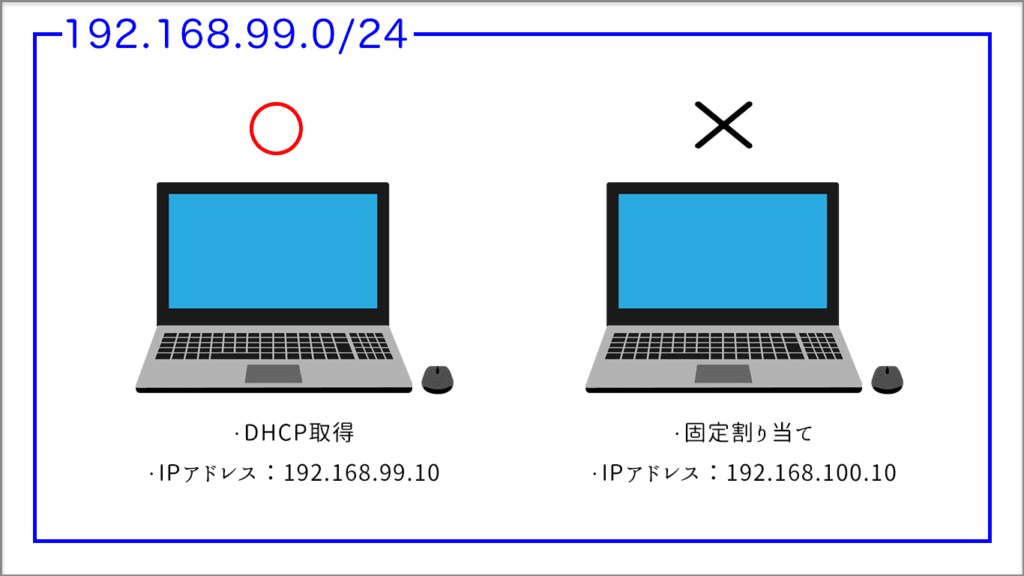
- ルーターやハブの障害・ケーブル不良
ハブの電源再投入やLANケーブルの差し替えなど、物理層の問題は意外と侮れません。
全く通信が届いていない場合は、他のデバイスでも同じ共有フォルダにアクセスできるかどうかをチェックし、問題の切り分けを行いましょう。
- pingテストで疎通確認
コマンドプロンプトで
ping 192.168.xxx.xxxなどを使い、相手先に応答があるか調べるのは簡単で有効な方法です。もし応答がなければ、まずはネットワーク設定を疑うべきサインといえます。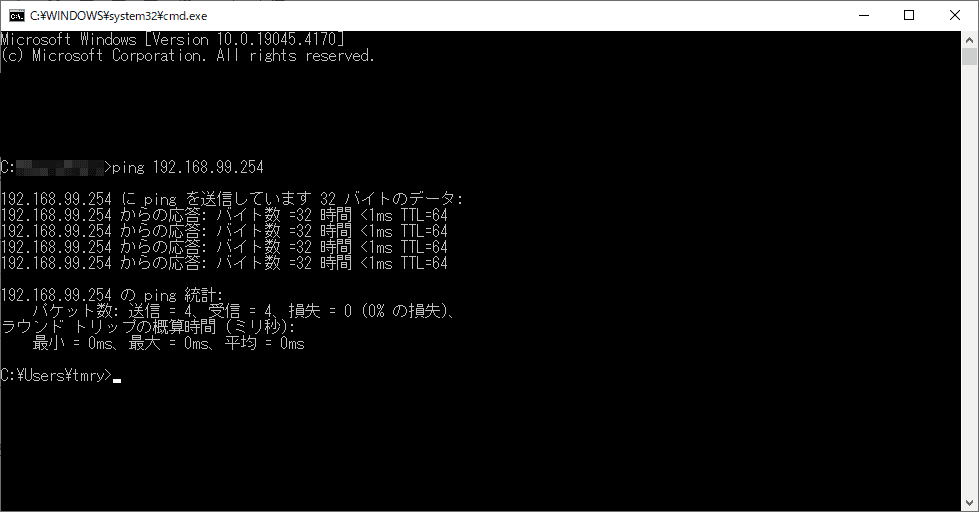

ユーザー権限・パスワード設定の問題
Windowsでは、ユーザーごとにきめ細かくアクセス権を制御できる仕組みがあります。
ここを理解せずに運用していると、どこかの設定が合わずに「アクセス拒否」や「パスワードが通らない」などのエラーに直面してしまいます。
- 共有フォルダの権限とNTFS権限の不一致
Windowsの共有フォルダは、フォルダを右クリック → 「プロパティ」から開ける「共有」タブと「セキュリティ」タブの両方で権限を設定します。
- 共有タブ
共有アクセスレベルの権限(読み取り/書き込みなど)
- セキュリティタブ(NTFS権限)
ファイルシステムの細かなアクセス権(フルコントロール、変更、読み取りなど)。
これらが不一致になっていると、たとえ片方でフルコントロールに設定していても、もう一方でアクセスが制限されていれば実際には入れません。
- アカウントロックやパスワード期限切れ
Windowsドメイン(Active Directory)環境などでは、パスワードを一定期間ごとに変更するポリシーを設定しているケースがあります。期限切れが発生したり、パスワードを間違えて何度も入力してアカウントがロックされていたりすると、アクセス拒否が起こり得ます。
- グループポリシー(GPO)による制限
企業などの大規模環境では、グループポリシーを使ってセキュリティ設定を一括管理していることが多いです。ポリシー側でファイル共有を厳しく制限している場合や、特定のグループ以外アクセスできないように設定している場合があります。
SMBバージョンの不一致
SMB(Server Message Block)は、Windowsのファイル共有で使われるプロトコルです。WindowsではSMB1.0、SMB2.0、SMB3.0と段階的に進化していますが、セキュリティの観点からSMB1.0が無効化されていることも少なくありません。
- SMB1.0の問題
SMB1.0は古いNASやプリンタサーバーなどが対応していることが多い一方、セキュリティリスクが高いため標準でオフになっているWindows 10/11もあります。
もし古いNASを使っていたり、レガシーシステムとの接続が必要な場合は、意図的にSMB1.0を有効にしないと繋がらないケースがあります。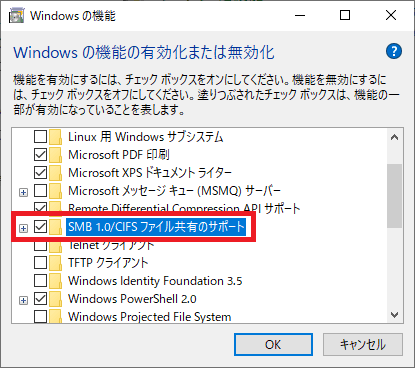
- Windows 10/11とNASのバージョン差
Windows側がSMB3.0を使おうとしても、NAS側がSMB2.0までしか対応していない、あるいはファームウェアが古いままだと認証エラーが発生する可能性があります。
NASのアップデートやWindows側のSMB設定の見直しも重要です。
よくあるエラーメッセージと対処法
トラブルシューティングでは、エラーメッセージやエラーコードが最も明確な手がかりとなります。ここでは、代表的なエラーと対処方法を詳しく紹介します。
「アクセス権がありません」と表示される場合
「アクセス権がありません」「このフォルダにアクセスする権限を持っていません」といったメッセージの場合、主に権限周りが怪しいと考えられます。
- 【可能性1】 共有タブとセキュリティタブの整合性崩れ
共有タブでEveryoneにフルコントロールを与えているのに、セキュリティタブで「読み取り専用」しか与えていない、またはユーザー自体が登録されていないケースがあります。
- 【可能性2】 ドメインユーザーとローカルユーザーの混同
ドメイン環境では「DOMAIN¥username」の形でユーザーが管理されますが、ローカルPCのユーザーとはまったく別物です。同じ名前でもパスワードが違う場合、混乱してアクセスできなくなることがあります。
- 対策
- まずは共有タブとセキュリティタブ、両方で必要なユーザーやグループが正しい権限を持っているかチェック
- 一時的にアクセス権を緩めて動作確認し、問題箇所を特定したらセキュリティを再度厳格化する
- ドメインユーザーの場合は「DOMAIN\ユーザー名」で設定されていることを確認
「ネットワークパスが見つかりません」と表示される場合
「ネットワークパスが見つかりません(エラーコード:0x80070035)」は、相手のPC名やサーバー名を解決できていない可能性が高いです。名前解決の問題やIPアドレスが変更されているケースが多々あります。
- 【可能性1】DNSまたはNetBIOS名前解決の失敗
名前解決とは、PC名をもとにIPアドレスを特定する仕組みです。
社内DNSが正しく設定されていない、あるいはWindowsの「ネットワーク探索」が無効になっていると、相手のホストが見つからないことがあります。- 【可能性2】 IPアドレスの変更・競合
DHCP設定で再起動やネットワーク切替時にIPが変わってしまい、以前使っていたIPアドレスが無効になっている場合があります。
ping [相手先IP]で応答があるかチェックし、問題なければping [相手先ホスト名]でも試してみる- 社内DNSサーバーの設定やルーター側のDHCPリース時間を見直す
- 固定IPアドレスを割り当てる
「0x80070035」や「0x80004005」などのエラーコード
Windowsでよく見るエラーコードは「0x80070035(ネットワークパスが見つからない)」や「0x80004005(アクセス拒否もしくは不明なエラー)」などがあります。
- エラーコード:0x80070035
「ネットワークパスが見つからない」ために発生します。
前述の名前解決やネットワーク疎通に問題があることがほとんどです。- エラーコード:0x80004005
非常に汎用的なエラーで、アクセス拒否やファイアウォール設定の問題、レジストリやシステムファイルの破損など、原因が多岐にわたります。
イベントビューアで詳しくログを確認し、ヒントを探すのがおすすめです。
Windows共有フォルダにアクセスできないときのチェックリスト
問題を絞り込むために、以下のチェックリストを順番に確認してみましょう。
これだけでも、かなりの確率でトラブルの原因を特定できるはずです。
- 他のデバイスでも同様の問題が起きているか?
- 同じネットワーク上の別PCからは共有フォルダに入れるか?
- パスワードの期限切れや入力ミス、アカウントのロックはないか?
- 共有タブとセキュリティタブ両方を見直したか?
- パブリックネットワーク扱いになっていないか?
- 「ファイルとプリンターの共有」が許可されているか?
- 古いNASでSMB1.0しか対応していない場合、Windows 10/11でSMB1.0を有効化する必要がある
- 最新バージョンに対応しているデバイスなら、ファームウェア更新も検討
- ドメイン環境なら、IT部門が設定しているGPOを確認
- 特殊なレジストリの変更が影響していないか?
こうしたポイントを踏まえるだけでも、原因となる項目をかなり絞り込むことができます。
小さな見落としが大きなトラブルを招くこともあるので、順を追って丁寧に確認してみてください。
Windowsのファイアウォール設定を見直そう
Windowsのファイアウォールはセキュリティを確保するための大事な仕組みですが、誤設定によって共有フォルダがブロックされるケースもあります。以下の点に注意してください。
ネットワークプロファイル(パブリック or プライベート)
- パブリックネットワーク設定
公共のWi-Fiなどを利用すると、Windowsはパブリックネットワークとして認識し、ファイル共有がデフォルトで制限されることがあります。
- プライベートネットワーク設定
自宅や社内など、信頼できる環境であればプライベートネットワークとして設定することで、ファイル共有がよりスムーズに行われるようになります。
例外設定「ファイルとプリンターの共有」
- Windowsセキュリティの「アプリや機能を許可する」画面で、「ファイルとプリンターの共有」にチェックが入っているか必ず確認してください。
- ドメインネットワーク用とプライベートネットワーク用のどちらにもチェックを入れることで、社内LANでの共有がスムーズになります。
共有設定・セキュリティタブの使い分け
ここでは共有設定とセキュリティタブそれぞれの役割を、もう少し詳しくお伝えします。
両者が噛み合ってこそ、正しいアクセス権管理が成立します。
- 共有タブ(基本共有)
フォルダを右クリック → 「プロパティ」 → 「共有」タブで、ユーザーやグループに対して「読み取り」や「読み取り/書き込み」など大まかな権限を付与できます。
社内で一時的にフォルダを共有したい場合など、簡易な管理に向いています。- セキュリティタブ(NTFS権限)
同じく「プロパティ」 → 「セキュリティ」タブでは、NTFSファイルシステム上の詳細なアクセス許可を設定します。読み取りだけでなく実行、変更、フォルダ内のフォルダ作成権限など、より細かく制御が可能です。
具体例:小規模オフィスでの共有ケース
- 【ケース1】 誰でも閲覧OKの「共有タブだけ」運用
全員が読み取り可能なフォルダを作りたい場合は、共有タブでEveryoneに「読み取り」権限を与えるだけでOK。セキュリティタブでもEveryoneに読み取り権限があるか確認。
- 【ケース2】 一部メンバーだけ書き込み可にしたい場合
セキュリティタブで書き込み権限が必要なグループを追加し、フルコントロールまたは変更権限を付与。共有タブでは基本的にEveryoneのアクセスを読み取りだけに制限しておき、実際の書き込み制御はセキュリティタブ側で厳密に行う方法が一般的です。
Windowsネットワークドライブの再接続とSMB設定方法
ファイルサーバーやNASの共有フォルダをドライブとして割り当てる「ネットワークドライブ」機能は便利ですが、自動再接続がうまくいかないトラブルもしばしば発生します。
ネットワークドライブの割り当て手順
- エクスプローラーを開き「PC」を選択
- 上部メニューから「ネットワークドライブの割り当て」をクリック
- ドライブ文字(例: Z:)を選択し、フォルダ欄に「\サーバー名\共有名」を入力
- 「サインイン時に再接続」にチェックを入れて完了
自動再接続が失敗する場合
- 資格情報マネージャーの活用
同じ共有先に何度もアクセスしようとする場合、Windowsの「資格情報マネージャー」に正しいユーザー名とパスワードを登録しておくとスムーズに再接続できます。
- 起動時のネットワーク遅延
Windowsを起動した直後はネットワーク自体が安定するまでに少し時間がかかるため、ドライブの再接続が一時的に失敗することがあります。
ログオンスクリプトやGPOで少し遅延を入れるなどの対策が考えられます。
SMBバージョンの設定
- Windowsの「Windowsの機能の有効化または無効化」でSMB1.0を確認
もし古いNASとの互換性が必要な場合は、ここでSMB1.0を有効にしてみてください。
セキュリティリスクがあるため、必要なときだけ有効化し、可能なら早めにNASを更新してSMB2.0/3.0に対応させるのが望ましいです。- SMB2.0/3.0が利用可能ならそちらを優先
速度とセキュリティの両面でメリットが大きいので、可能な限り新しいバージョンを使いましょう。
再発を防ぐための管理と運用ポイント
問題が解決したとしても、同じことが繰り返されると業務効率が大幅に落ちてしまいます。
ここでは、再発を最小限にするための管理と運用のヒントをまとめました。
定期的なパスワード・ユーザー管理
- パスワードの定期変更とその周知
企業ポリシーによってはパスワードの期限が設定されている場合があります。
ユーザーには「期限が来る前にパスワードを更新する」ことを促し、パスワード変更のたびに共有ドライブの認証情報を更新する必要がある点も周知しましょう。- 不要なアカウントの削除
退職者や役割が変わった人のアカウントが放置されていると、セキュリティリスクだけでなく権限トラブルの温床になります。定期的に棚卸しを行い、現在必要なアカウントだけが残る状態を維持してください。
ネットワーク構成図やドキュメント化
- ネットワークの全体像を見える化
どの部署のどのPCがどのIPを使い、NASやファイルサーバーがどこにあるのか。
可能であれば簡易的な構成図を作っておくと、障害時の切り分けがすばやく行えます。- 共有フォルダのルール作り
フォルダ構造や命名規則、アクセス権限の割り当て方などを決めておくことで、管理者と利用者双方が混乱しにくくなります。
イベントビューアでエラーログを確認
Windowsには「イベントビューア」が搭載されており、システム・アプリケーション・セキュリティなど多彩なログを残しています。共有フォルダアクセスの障害が起きたときにも、何らかのヒントとなるエラーログが記録されている可能性が高いです。
- イベントビューアの開き方
「スタートボタンを右クリック → イベントビューア」からアクセス可能。
- システムログやセキュリティログのチェック
アクセス拒否や認証失敗など、関連するイベントが記録されていないか探しましょう。
まとめ|Windows共有フォルダアクセスのトラブルを確実に解消しよう
以上のように、Windows共有フォルダにアクセスできない原因は多岐にわたります。
ネットワーク設定やユーザー権限、SMBバージョン、ファイアウォールなど、どれか1つでも噛み合っていないと接続が拒否されたりエラーが発生したりします。
しかし、1つひとつの要因を整理し、チェックリストを活用しながら丁寧に確認していけば、多くの場合スムーズに原因を突き止め、正しい対処へ導くことが可能です。
また、今回紹介した対策を実践することで、同じ問題が再発するリスクを大きく減らすことができます。
- 基本は「ネットワーク疎通 → 権限設定 → SMBバージョン → ファイアウォール」の順で確認
- エラーメッセージやイベントビューアのログを見逃さない
- 問題解決後はドキュメント化し、再発を最小限に防ぐ運用を心がける
【次にとるべき行動】
- 公式ドキュメントで最新情報を確認
WindowsやNASの仕様変更が発生することもあるため、マイクロソフトの公式サイトやNASベンダーのサポート情報をチェックしてみてください。 - 社内向け運用マニュアルの整備
トラブルが起きた際の対処フローを明文化し、同じエラーコードや症状が出た時にはすぐに対策がとれるようにしておきましょう。 - 関連記事を読んでより深い知識を得る
共有フォルダの運用だけでなく、Active Directoryやグループポリシー、セキュリティ設定などに関しても学んでおくと、より複雑なトラブルにも対応できるようになります。
これらを踏まえて、自分の環境に合った設定や対策を行えば、共有フォルダのトラブルに煩わされることなく、業務の効率化につなげられるでしょう。ぜひ本記事を参考にして、安定したファイル共有環境を実現してください。
コメント