はじめに
資料作成やブログ執筆の際の素材集めに困っていませんか?多くの情報を効率的に収集し、整理するためには、スクリーンショット機能とクリップボードを活用することが非常に有効です。この記事では、スクリーンショットを撮影し、クリップボードを使って情報を効率的に管理する方法を解説します!
クリップボードの設定
まずは、クリップボードの履歴機能を有効にする方法から始めましょう。
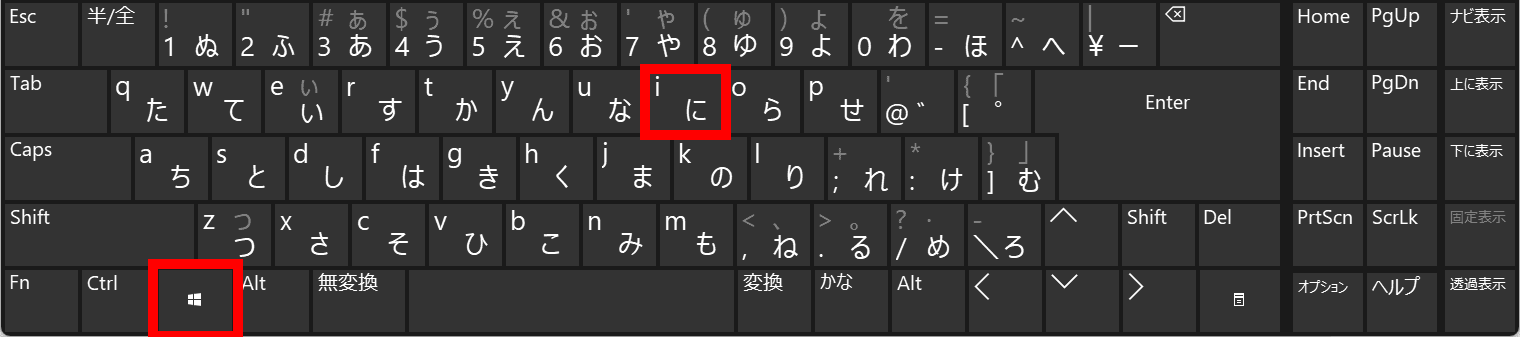
- 設定を開く(Windows キー + I)
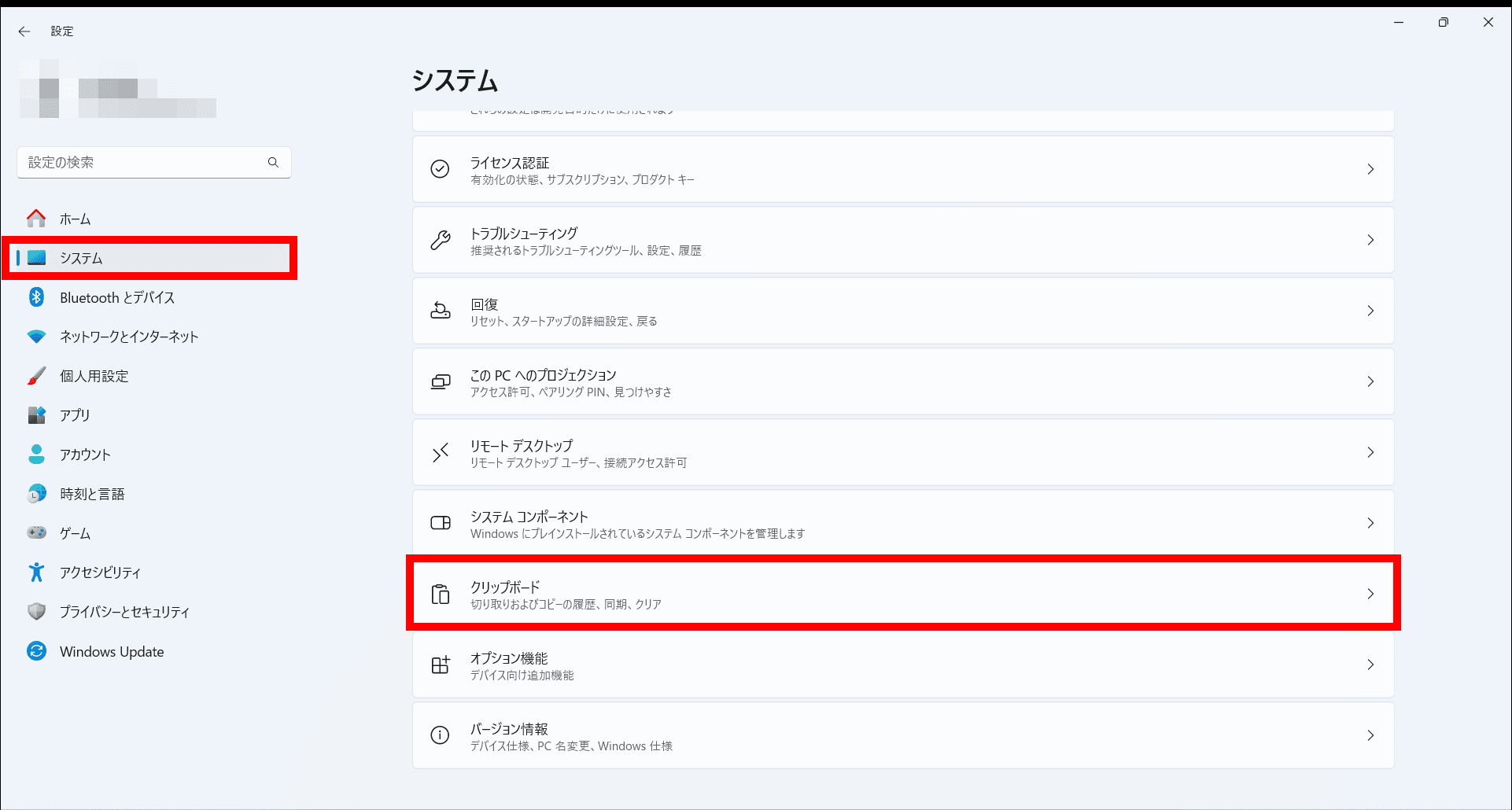
- システム > クリップボードを選択
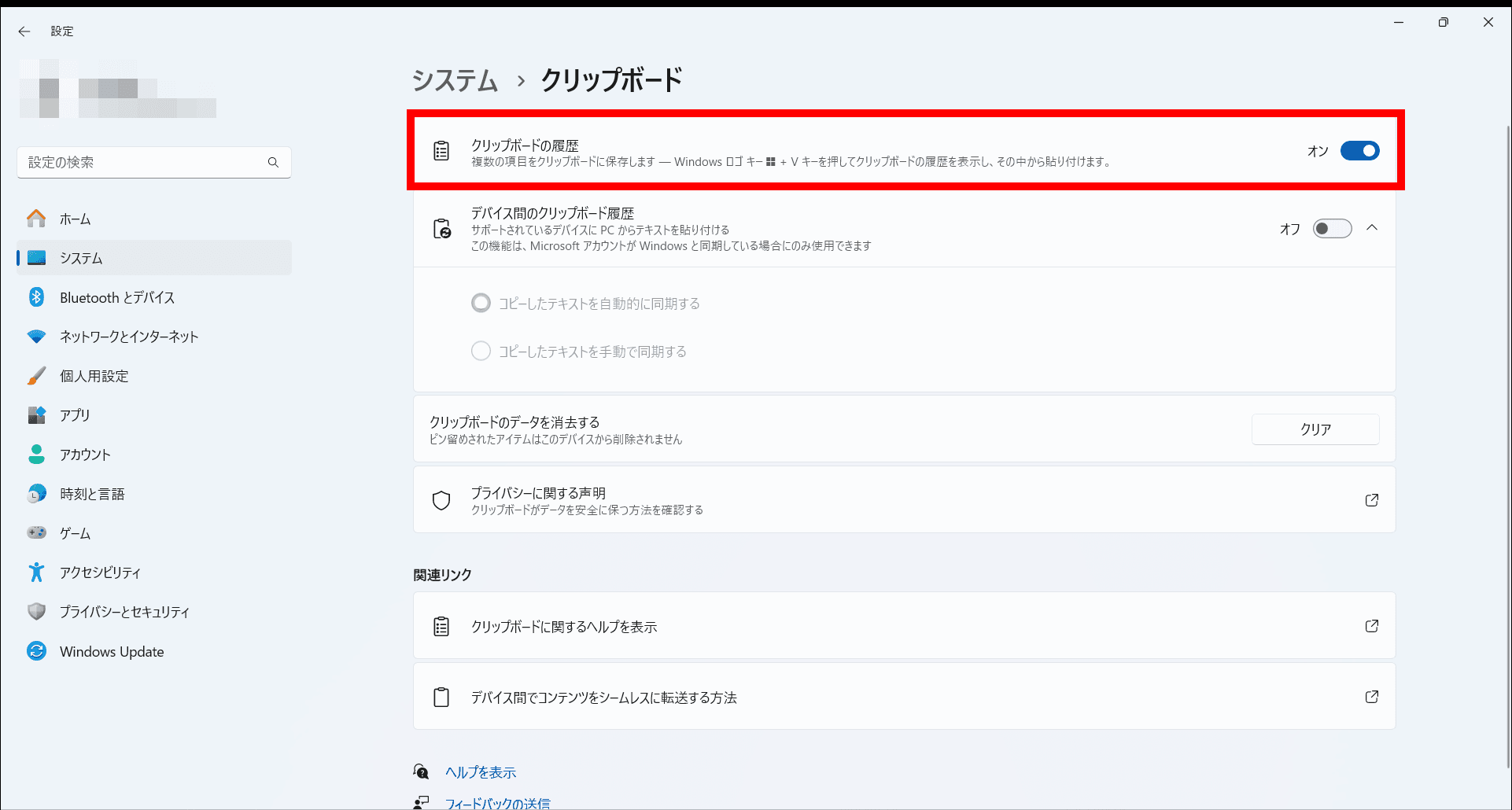
- クリップボードの履歴をオンにする
スクリーンショットの撮影方法
次に、スクリーンショットを撮影する方法を紹介します。
全画面スクリーンショット
- キー操作: Print Screen キーを押す
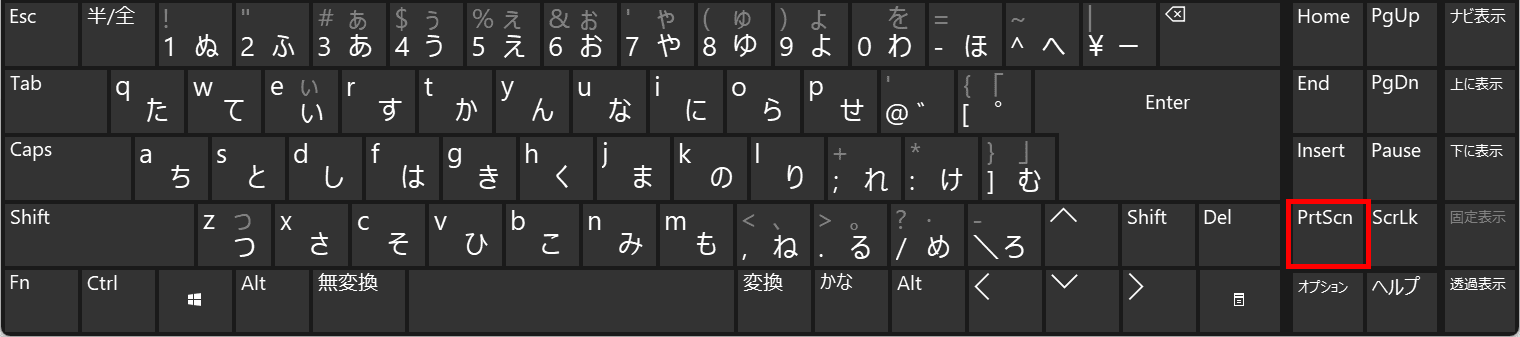
- クリップボードに保存: 自動的にクリップボードに保存されます
アクティブウィンドウのスクリーンショット
- キー操作: Alt + Print Screen キーを押す。
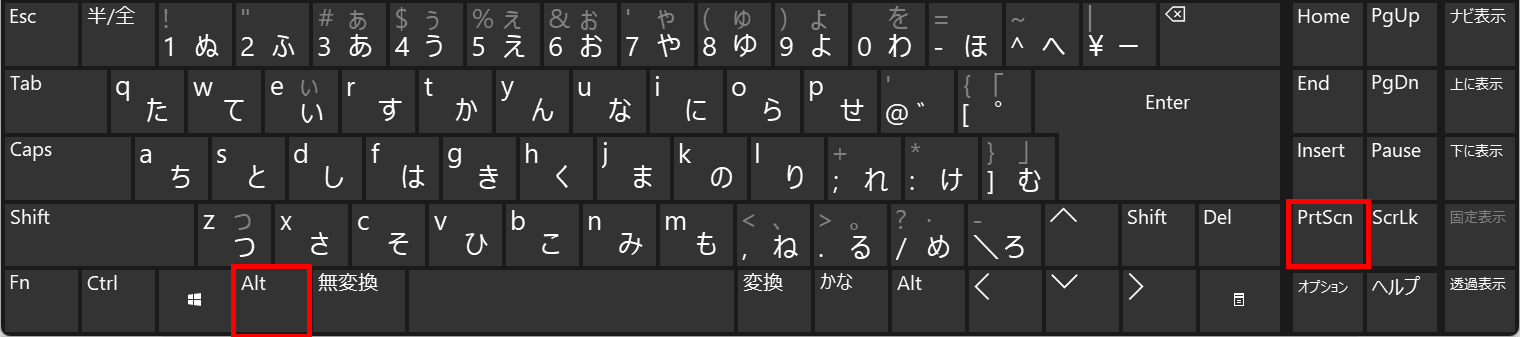
- クリップボードに保存: 自動的にクリップボードに保存されます。
部分スクリーンショット
- キー操作: Windows キー + Shift + S キーを押す
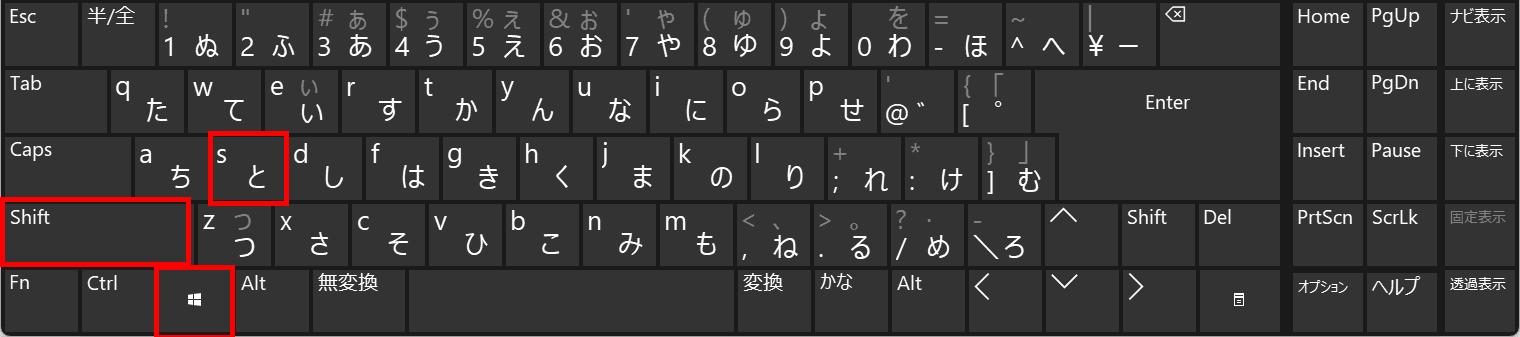
- 範囲を選択: ドラッグして範囲を選択
クリップボードの活用
撮影したスクリーンショットをクリップボードから管理する方法を説明します。
- クリップボード履歴の表示: Windows キー + V キーを押す
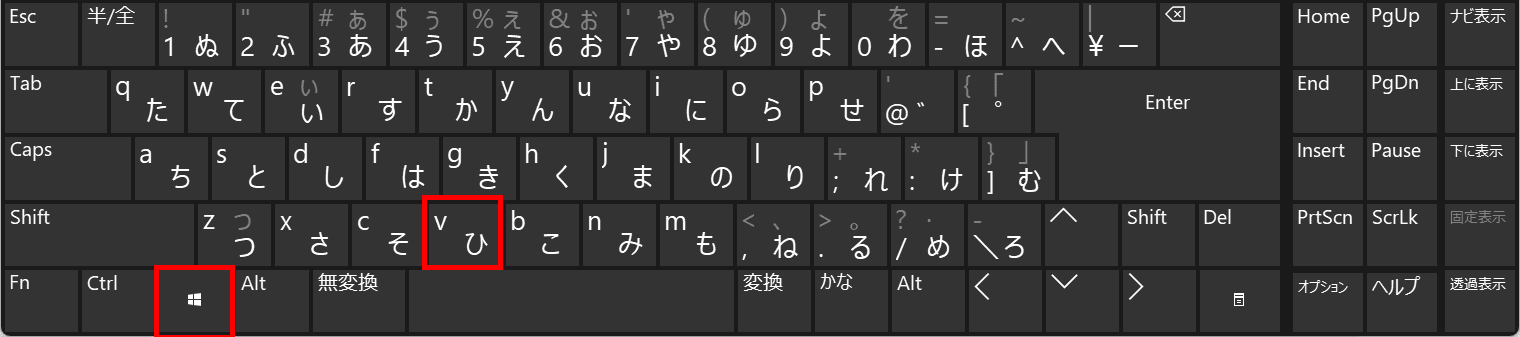
- アイテムの選択と貼り付け: 履歴から必要なアイテムを選び、Ctrl + V キーで貼り付け
(クリップボード履歴のスクリーンショットを添付して具体的な例を示す)
スクリーンショットの編集と保存
撮影したスクリーンショットを編集し、保存する方法を説明します。
ペイントで編集
スクリーンショットをペイントに貼り付けて編集します。ペイントでは、テキストの追加、画像のトリミング、色の変更などが簡単に行えます。
保存
編集が完了したら、Ctrl + S キーを押して保存します。ファイル形式や保存場所を選択することで、適切な場所に保存できます。
実際の活用例
実際にブログ記事を書く際に、スクリーンショットとクリップボードをどのように活用できるか具体例を示します。
手順の説明にスクリーンショットを使用
設定画面や操作手順をスクリーンショットで示すことで、読者にわかりやすく説明することができます。例えば、新しいアプリのインストール手順や設定の変更方法を説明する際に非常に役立ちます。
クリップボード履歴を使った複数のアイテム管理
記事執筆中にコピーした内容をクリップボード履歴から呼び出すことで、効率的に作業を進めることができます。これにより、複数の引用やメモを簡単に管理できます。
まとめ
Windows 10 / 11のスクリーンショット機能とクリップボードを活用することで、情報のキャプチャや管理が非常に楽になります。これらのツールを駆使して、より良い作業環境を整えましょう。
関連ツールの紹介
これらのツールを使用することで、さらに高度な編集や管理が可能になります。
Snipping Toolは、Windowsに標準搭載されているスクリーンショットツールです。選択範囲のキャプチャや、ペンや蛍光ペンを使った注釈の追加が可能です。
- 特長: 簡単な操作でスクリーンショットが撮れる、選択範囲の指定が自由
- 使い方: スタートメニューからSnipping Toolを検索して起動。キャプチャ方法を選択し、範囲を指定してスクリーンショットを撮影。
便利なショートカットキーの一覧
- Print Screen: 全画面スクリーンショットを撮影
- Alt + Print Screen: アクティブウィンドウのスクリーンショットを撮影
- Windows キー + Shift + S: 部分スクリーンショットを撮影
- Ctrl + C: コピー
- Ctrl + V: 貼り付け
- Windows キー + V: クリップボード履歴の表示
これらのショートカットキーを活用することで、日常の作業がさらに効率的になります!
手順書の作成や、プレゼン資料の作成等にも役に立つ機能です!
コメント