“まだ動くから大丈夫” は、2025 年 10 月 14 日で通用しなくなります。
いま世界には、推計7 億台以上の Windows 10 PC が稼働していると言われています。
OS が快適に動くうちは買い替えを先送りしがちですが、サポート終了の瞬間からセキュリティホールは“放置”され、攻撃者にとって格好の標的になります。
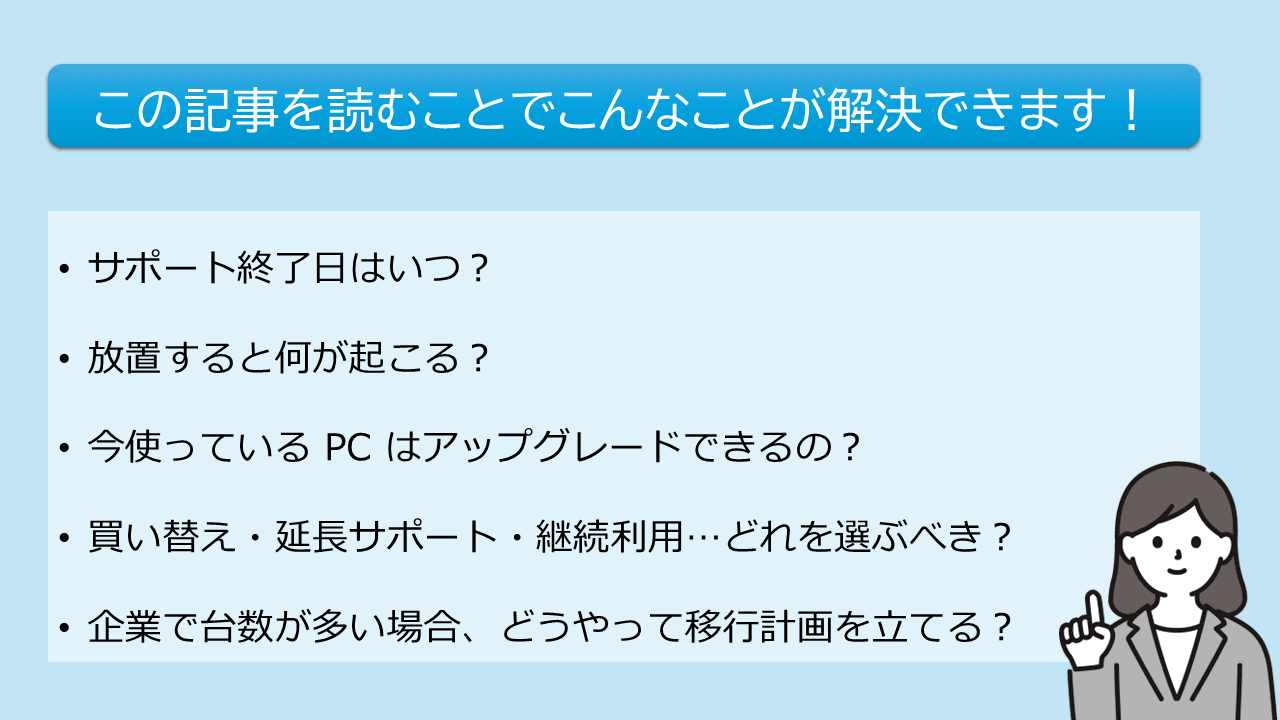
本記事では、パソコン初心者から中小企業の情シス担当者まで 幅広い読者に向けて、次の疑問を 10 分で解決できるよう構成しました。
読み終わるころには、自分の PC と組織が“何をいつまでにすべきか”が明確になります。
それでは早速、サポート終了の基礎知識から見ていきましょう。
サポート終了が意味する“本当の危険”とそのタイムライン
ただのアップデート停止では済まない、深刻なリスクをわかりやすく解説します。家庭や中小企業が取れる4つの選択肢
自分にとって最適な対応策を見極めるためのヒントを提供します。Windows 11へのアップグレード手順とチェックポイント
アップグレード前に必ず確認したい要件・手順・注意点をまとめています。低コストで安全性を保つための段階的な移行ロードマップ
予算や体制に不安がある方向けに、現実的な移行戦略を提案します。どうしてもWindows 10を使い続けたい場合の“最終防衛ライン”
サポート終了後も一定の安全性を確保するための実践的な対策。
サポート終了とは何か──用語とスケジュールの基本
Windows の「サポート終了」は、単なる“使えなくなる日”ではありません。
特に重要なのは「セキュリティ更新の停止」という点です。
このセクションでは、関連する用語と、Windows 10の具体的なスケジュールを押さえておきましょう。
用語解説
| 用語 | 意味 |
|---|---|
| サポート終了日(EoS) | Microsoft が公式にセキュリティ更新を提供する最終日。 ※Windows 10 は 2025年10月14日に終了 |
| ESU(Extended Security Updates) | 一部エディション向けの有料延長サポート。 重要な脆弱性パッチのみ、最長3年間提供される |
| TPM 2.0 / UEFI | Windows 11のインストールに必要なハードウェア要件。 TPM(信頼性プラットフォームモジュール)2.0と、UEFI(BIOSの後継)ブートが必須条件となる |
なぜサポートが終了するの?
Microsoftでは、各製品のサポート期間をおおよそ10年と定め、新しいOSへの開発やサポートに注力する「モダンライフサイクルポリシー」を採用しています。
古いOSを使い続けると、対応されていない脆弱性が増えていき、攻撃されやすくなります。
結果として、サイバー犯罪者にとって「格好の標的」となる危険性が高まります。
誰が影響を受けるの?
Windows 10のサポート終了は、すべてのユーザーにとって無関係ではありません。
特に、自宅や職場で日常的にパソコンを使っている方にとっては重要な話です。
このセクションでは、どのエディションのWindows 10を使っている人が影響を受けるのかを整理します。
影響を受ける主なエディション
Windows 10 Home / Pro
→ 主に 個人ユーザーや小規模事業者(SOHO) が使用。家庭用PCや小規模オフィスのパソコンに多く使われています。Windows 10 Enterprise / Education
→ 企業や教育機関での業務利用が中心。管理機能が強化されており、大規模な組織向けのエディションです。
自分のWindowsエディションを確認する方法
自分の使っているWindows 10がどのエディションか分からない場合は、以下の手順で簡単に確認できます。
スタートボタンを右クリックし、「システム」を選択
表示されたウィンドウの中ほどにある「Windowsの仕様」セクションを確認
「エディション」欄に「Home」「Pro」「Enterprise」「Education」などの表示があります
このエディションによって、いつサポートが終了するのか、どんな対策が必要かが変わってきます。まずは現状を把握しましょう。
| エディション | サポート終了日 | 対象ユーザー | 備考 |
|---|---|---|---|
| Windows 10 Home | 2025年10月14日 | 個人・家庭用 | セキュリティ更新も同日に終了 |
| Windows 10 Pro | 2025年10月14日 | 小規模事業者・SOHO | 同上 |
| Windows 10 Enterprise | ※契約内容により異なる | 中規模〜大規模企業 | ボリュームライセンス契約で延長可能な場合あり |
| Windows 10 Education | ※契約内容により異なる | 学校・教育機関 | 同上 |
| Windows Server 2016 | 2027年1月12日 | サーバー管理者 | 対象外(別ポリシー適用) |
サポート終了後に想定される 4 つのリスク
- 未修正の脆弱性が“雪だるま式”に増える
- 2023 年だけで Windows には 1000 件超の脆弱性が報告。
- 更新停止後は“ゼロデイ”が放置される。
- アンチウイルスによる保護レベルが低下
- Defender コアが更新停止 → シグネチャ検出率が徐々に下がる。
- 周辺機器・業務ソフトの“動作保証外”宣言
- 会計ソフトがアップデート不可 → 電帳法対応版が入らない等。
- クラウドサービスがアクセス拒否
- 銀行や Microsoft 365 が旧 TLS スタックを遮断する例が増加。
選択肢① Windows 11 へアップグレード
お使いのPCがWindows 11の要件を満たしている場合、もっとも現実的で安心な選択肢が「アップグレード」です。以下で、必要な準備・手順・注意点を詳しく見ていきましょう。
事前チェックリスト(最低要件)
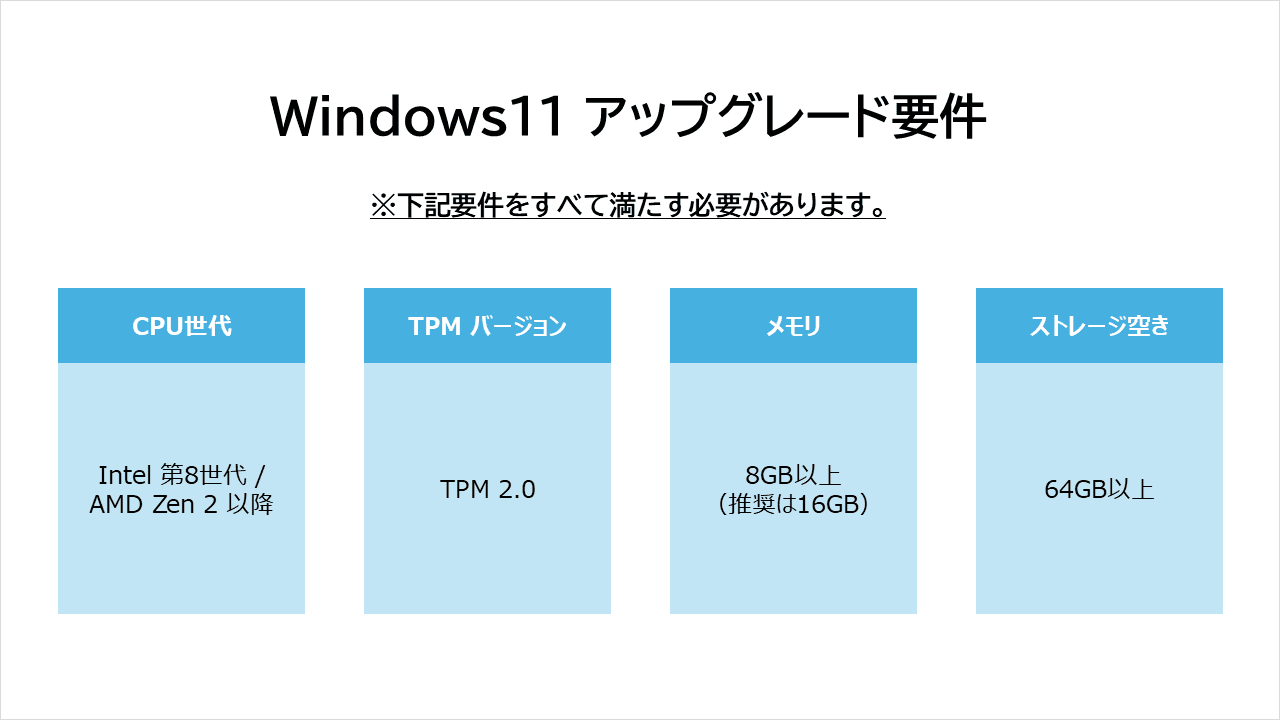
※詳細は公式サイトを参照してください。
アップグレード手順
Microsoft公式サイトから「PC 正常性チェックアプリ」をダウンロード
チェック結果が「このPCはWindows 11に対応しています」と表示されることを確認
「Windows Update」から「Windows 11 をダウンロードしてインストール」を選択
インストール所要時間は光回線で約40分、数回再起動あり
完了後は、プリンタや業務アプリが正常に動作するか確認してください
メリット・デメリット一覧
| 視点 | メリット | デメリット |
|---|---|---|
| 家庭 | 無料で最新OSへ移行できる | UIが大きく変わる/一部古いゲームが非対応 |
| 企業 | 長期的に見て運用コストやリスクを低減可能 | 社内ツールの検証が必要/従業員トレーニング負担 |
ただし、業務環境では互換性や使い勝手の変化に備えた事前検証も重要です。
選択肢② PC を買い替える
アップグレード条件を満たさない場合や、より快適で安全な環境を求める場合は、思い切ってPCを買い替えるという選択肢があります。特に業務利用では、生産性や電力効率の向上など、長期的なメリットが大きいです。
おすすめスペック(2025年 春モデル基準)
| 項目 | 推奨スペック |
|---|---|
| CPU | Intel Core i5 または AMD Ryzen 7 8000 番台 |
| メモリ | 16GB(DDR5) |
| ストレージ | 256GB以上(NVMe SSD) |
| ディスプレイ | 14〜15インチ FHD(ノートPCの場合) |
| 価格帯 | 個人:13〜16万円程度 法人:15~20万円/台 |
乗り換えのステップ
旧PCでBitLockerを一時解除(暗号化している場合)
OneDriveまたは外付けHDDにユーザーデータをバックアップ
新PCでMicrosoftアカウントにサインインし、同期設定を適用
よく使うアプリは最新版をダウンロードして再インストール
旧PCはSSDを物理破壊、または信頼できるリサイクル業者に処分依頼
アップグレード vs 買い替え コスト比較
| 台数 | アップグレード(無償) | 新PC購入費用 | 3年後の価値 |
|---|---|---|---|
| 1台 | 0円 | 約150,000円 | 最新スペックで快適・生産性向上 |
| 10台 | 0円 | 約1,350,000円(法人割引) | 故障リスク↓、電力コスト↓、修理費↓ |
選択肢③ ESU(延長セキュリティ更新)を利用する
Windows 10のセキュリティ更新が2025年10月14日で終了した後も、どうしても使い続けたい場合には、有料の「Extended Security Updates(ESU)」を購入する方法があります。
これは、限定的にセキュリティパッチのみを延長提供する仕組みで、主に法人・組織向けの措置ですが、個人にも販売が予定されています。
ESUの料金と提供期間(日本円換算)
| 年度 | 個人向け(目安) | 企業向け(1台あたり) | 備考 |
|---|---|---|---|
| 1年目 | 約4,500円 | 約9,200円 | 2025年10月~2026年10月頃まで有効 |
| 2年目 | ― | 約18,400円 | 費用が倍増 |
| 3年目 | ― | 約36,800円 | さらに倍増。3年間で計約64,400円 |
メリット・デメリット一覧
| メリット | デメリット |
|---|---|
| ハード交換不要で、アプリや業務環境をそのまま維持可能 | 年ごとに費用が倍増/機能追加や改善アップデートは一切なし |
向いているケース(代表例)
医療機器や産業制御装置など、OSを変更できないシステム
数百台規模のPCを即座に更新できない自治体・教育機関
→ 一時的な延命措置として導入されるケースが多く見られます。
選択肢④ 自己責任で使い続ける場合の“最終防衛ライン”
どうしても予算や事情があって、Windows 10をサポート終了後も使い続けなければならない。
そんなケースでは、「自己責任」で安全性を最大限高める対策を講じる必要があります。
最低限やっておくべき対策リスト
| 項目 | 対策内容 |
|---|---|
| インターネット遮断 | 可能であれば、LAN内のみで利用(スタンドアロン運用) |
| ローカルアカウント使用 | Microsoft アカウントとの同期を切り、ローカルアカウントで運用 |
| 管理者権限の制限 | 通常利用は標準ユーザーにし、管理者権限は必要時のみ使う |
| アンチウイルス強化 | サードパーティ製のセキュリティソフトを導入(Microsoft Defenderはサポート終了とともに更新停止の可能性あり) |
| ソフトの更新確認 | 他のアプリ(ブラウザなど)が継続的に更新されているか確認 |
| 重要データの隔離 | 外部ストレージに重要データを保存し、PCとは常時接続しないようにする |
補足:できればやっておきたい追加対策
不要なサービス・ポートはすべて無効化
ファイアウォールのルールを見直し、最小限に
リスクの高いウェブサイトやメールの閲覧を避ける
メリット・デメリット一覧
| メリット | デメリット/リスク |
|---|---|
| 費用をかけず、現行環境をそのまま継続可能 | セキュリティ更新が一切受けられず、攻撃対象になる可能性が高い |
| 設定・制限次第で安全性をある程度確保可能 | 万が一の被害(ランサムウェア、情報漏洩など)の責任はすべて自己負担 |
いますぐ着手できる To‑Do リスト
Windows 10のサポート終了に備えるには、「いまできること」から一歩ずつ着実に進めることが重要です。以下のチェックリストをもとに、スケジュールを立てて行動に移しましょう。
| 期限 | タスク内容 | 所要時間目安 |
|---|---|---|
| 今日 | PC 正常性チェックアプリをダウンロードし、 結果をスクリーンショットで保存 | 約10分 |
| 1週間以内 | 家庭または部署内の Windows 10 台数をリスト化 | 約30分 |
| 1か月以内 | 4つの選択肢(①アップグレード、②買い替え、③ESU、④継続使用)から方向性を決定し、 必要な予算を見積もる | 約2時間 |
| 3か月以内 | Windows 11のパイロット導入、または新PCの発注を実施 | 半日程度 |
| 半年以内 | データ移行、Active Directory環境(GPO)の見直し・再設計 | 2〜3日 |
| サポート終了3か月前 | ESUの購入、または全PCへのOS移行を完了させる | 1日程度 |
| 終了後 | 使用しない旧PCはインターネット遮断 or 物理破棄を実施 | 半日程度 |
よくある質問(FAQ)
Q1. サポート終了後、Windows 10はすぐ使えなくなるのですか?
A. 電源は入りますが、“安全に使える”とは言えません。
セキュリティ更新が止まるため、ウイルス感染や不正アクセスのリスクが数倍に跳ね上がると複数の調査で報告されています。日常利用や業務での継続使用は非常に危険です。
Q2. アップグレードしたけど「TPMが原因で失敗」と出ました…
A. BIOS設定で「Intel PTT」または「AMD fTPM」が有効になっているかを確認してください。
それでも改善しない場合、一部のマザーボードではTPMモジュールを後付け(増設)できる可能性があります。対応状況はPCメーカーまたはマザーボード製造元の仕様書を参照しましょう。
Q3. ESU(延長セキュリティ更新)は毎年買わなきゃダメ?
A. はい。ESUは年単位で更新され、スキップはできません。
1年目だけ購入し、2年目を見送るとその年はセキュリティパッチが提供されません。
毎年継続して購入する前提で、3年間の合計費用を見積もっておくことが重要です。
まとめ
2025年10月14日がWindows 10のサポート終了日です。
→ PCの棚卸しは今週中に着手しましょう。選べる対応策は次の4つ:
① アップグレード
② PCの買い替え
③ ESU(延長セキュリティ更新)
④ 自己責任で継続利用迷ったときは、まずTPMの有効化を確認し、Windows 11への無償アップグレードを検討するのがコストパフォーマンス的に最適です。
企業や団体の場合は、台数や用途別に分類し、段階的に移行することで予算の分散が可能になります。
次にやるべきアクション
Microsoft公式サイトから「PC 正常性チェックアプリ」をダウンロード
→ 対応可否を確認し、結果はスクリーンショットで保存しておきましょう。結果が「NG」だった場合は、BIOS設定の確認または新PCの見積もり検討へ進みましょう。
自宅・社内のPCをリスト化し、移行スケジュールと予算を計画することが、トラブル回避の第一歩です。