はじめに
今回は、ヤマハのルーターを使用して実際のタグVLAN構築例を紹介します。
タグVLANを使うことで、ネットワークを論理的に分割し、セキュリティや管理の効率を高めることができます。
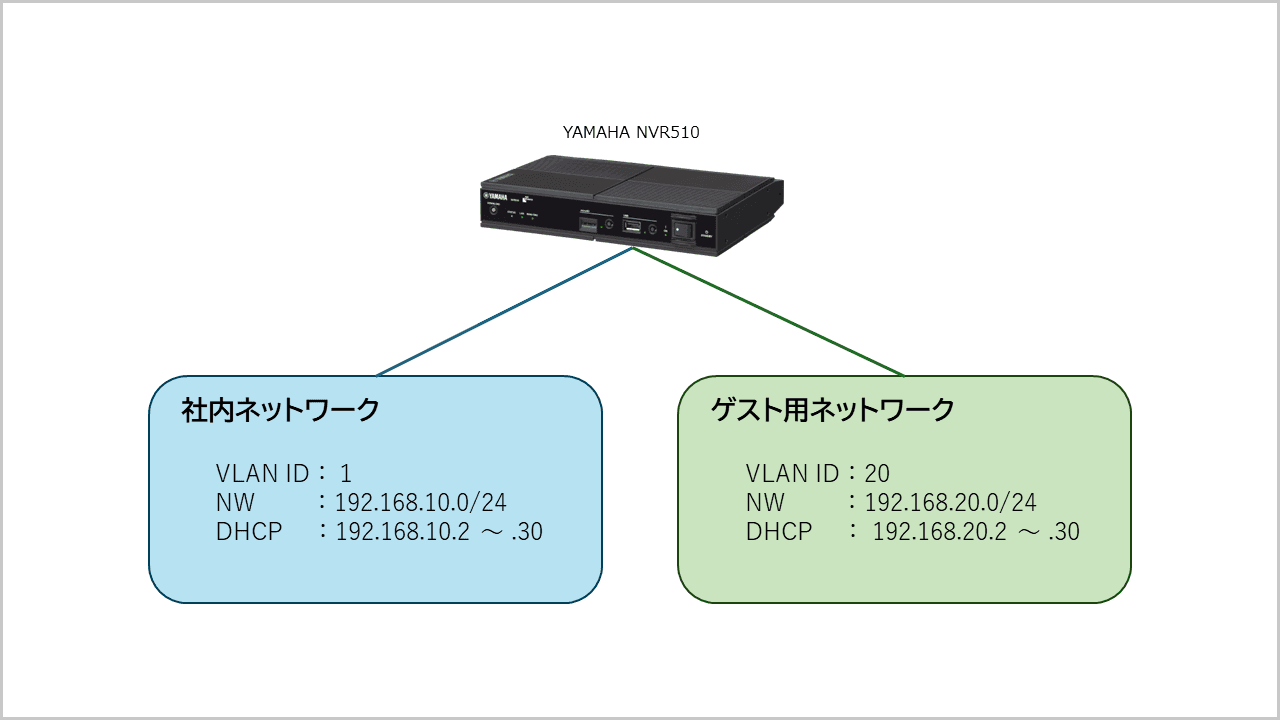
このガイドでは、社内ネットワークとゲストネットワークを分離する構築例をもとに、具体的な設定手順を解説します。
使用するルーターと構築環境について
使用するルーターは、「NVR510」です。
・VLAN20・・・ゲスト用ネットワーク(訪問者用のWi-Fi)
タグVLANの基本設定
今回の例では、コマンドの実行で設定をしていきます。
まず、ヤマハルーターの管理画面にログインします。上部のメニューで「管理」を選択し、「保守」、「コマンドの実行」をクリックします。
1. VLAN1(Native)の設定
下記コマンドを実行してください。
ip lan1 address 192.168.10.1/24
2. VLAN20 の作成
下記コマンドを実行してください。
vlan lan1/1 802.1q vid=20 name=VLAN20
ip lan1/1 address 192.168.20.1/24
この3行のコマンドを設定、記述することで、タグVLANが設定できます。
DHCPサーバーの追加設定
DHCPサーバーのスコープ設定を行います。
タグVLANを設定しただけでは、接続する端末のIPアドレスを静的に割り当てて、管理しなければなりません。
下記コマンドを実行してください。
dhcp server rfc2131 compliant except remain-silent
dhcp scope 1 192.168.10.10-192.168.10.30/24
dhcp scope 2 192.168.20.10-192.168.20.30/24
確認とテスト
最後に動作確認を行いましょう。端末(PCやサーバーなど)でNICにVLANを指定し、設定したVLANに正しく所属しているか確認してみましょう。
トラブルシューティング
タグVLANの設定中によくある問題とその解決策です。
・デバイスが正しいIPアドレスを取得しない。
→VLAN設定とDHCPサーバーの設定を再確認し、正しいVLANに割り当てられているか確認します。
・タグ付きポートで通信ができない。
→スイッチや端末側の設定を確認し、同じVLAN IDが設定されているか確認します。
また、ケーブル接続も確認してください。
まとめ
今回のガイドでは、ヤマハのルーターを使用してタグVLANを設定する方法について、具体的な構築例をもとに解説しました。タグVLANを利用することで、ネットワークを論理的に分割し、セキュリティや管理の効率を向上させることができます。
タグVLANの設定は初めての方には少し難しいかもしれませんが、今回の記事を参考にすることで、スムーズに設定を行えるはずです。ネットワークのセキュリティと効率を向上させるために、ぜひ挑戦してみてください!
次回は、今回構築したネットワークに、フィルターを適用させて、VLAN1とVLAN20間のネットワークを遮断させましょう!
また、デフォルトVLANは特殊なVLANであるため、常に存在し、削除することはできません。